Linux基本语法
常用文件管理命令
1 | |
文件权限概念
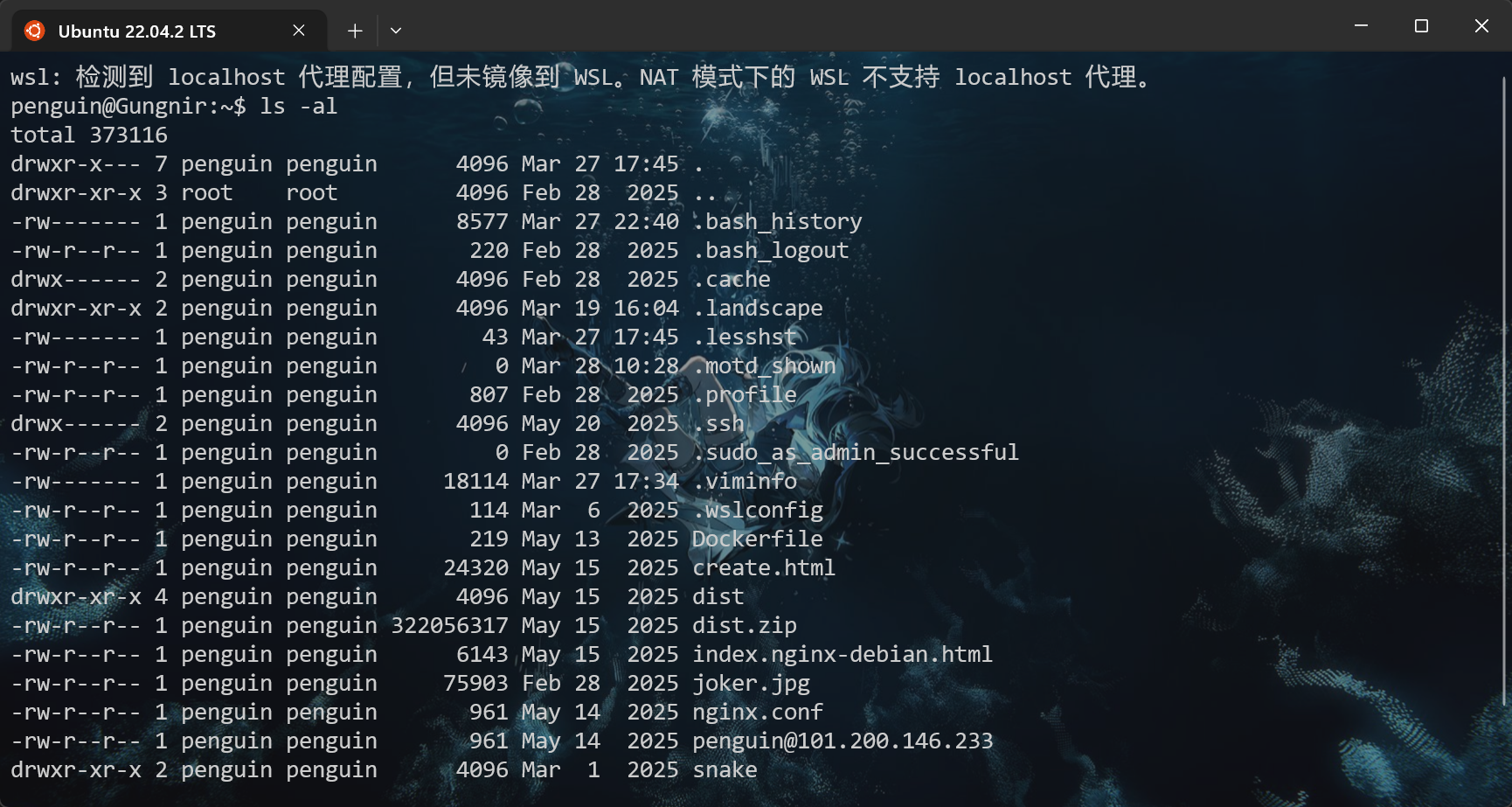

[0]文件类型
- [d]目录 -文件
- [l]链接文件(link file)
- [b]可随机存取设备
- [c]一次性读取设备
接下来的字符三个一组 “rwx”三个字符组合
- [r]read
- [w]write
- [x]execute
- [-]无权限
| 权限组合 | 数字简写 | 常见用途 |
|---|---|---|
rwx------ |
700 | 只有你能看的私密文件 |
rw-r--r-- |
644 | 常见的网页/博客文件权限 |
rwxr-xr-x |
755 | 脚本或程序的标准执行权限 |
第一组 “文件拥有者可具备的权限”
第二组 “加入此群组之账号的权限”
第三组 “非本人且没有加入本群组之其他账号的权限”
第二栏 表示有多少文件名链接到此节点(i-node)
第三栏 表示这个文件(目录)的“拥有者账号”
第四栏 表示这个文件的所属群组
第五栏 表示大小(Bytes)
第六栏 为创建日期或修改日期(距离太久就只显示年份)
第七栏 这个文件文件名
更改文件属性
1、chgrp:更改文件属组
changegroup
语法:
chgrp [-R] 属组名 文件名
参数选项
- -R:递归更改文件属组,就是在更改某个目录文件的属组时,如果加上 -R 的参数,那么该目录下的所有文件的属组都会更改。
组名必须在/etc/group 存在,否则会报错
2、chown:更改文件所有者(owner),也可以同时更改文件所属组。changeowner
语法:
chown [–R] 所有者 文件名
chown [-R] 所有者:属组名 文件名
进入 /root 目录(~)将install.log的拥有者改为bin这个账号:
1 | |
将install.log的拥有者与群组改回为root:
1 | |
3、chmod:更改文件9个属性
Linux文件属性有两种设置方法,一种是数字,一种是符号。
Linux 文件的基本权限就有九个,分别是 owner/group/others(拥有者/组/其他) 三种身份各有自己的 read/write/execute 权限。
先复习一下刚刚上面提到的数据:文件的权限字符为: -rwxrwxrwx , 这九个权限是三个三个一组的!其中,我们可以使用数字来代表各个权限,各权限的分数对照表如下:
- r:4
- w:2
- x:1
每种身份(owner/group/others)各自的三个权限(r/w/x)分数是需要累加的,例如当权限为: -rwxrwx— 分数则是:
- owner = rwx = 4+2+1 = 7
- group = rwx = 4+2+1 = 7
- others= — = 0+0+0 = 0
所以等一下我们设定权限的变更时,该文件的权限数字就是 770。变更权限的指令 chmod 的语法是这样的:
chmod [-R] xyz 文件或目录
选项与参数:
- xyz : 就是刚刚提到的数字类型的权限属性,为 rwx 属性数值的相加。
- -R : 进行递归(recursive)的持续变更,以及连同次目录下的所有文件都会变更
举例来说,如果要将 .bashrc 这个文件所有的权限都设定启用,那么命令如下:
1 | |
那如果要将权限变成 -rwxr-xr– 呢?那么权限的分数就成为 [4+2+1][4+0+1][4+0+0]=754。
符号类型改变文件权限
还有一个改变权限的方法,从之前的介绍中我们可以发现,基本上就九个权限分别是:
- user:用户
- group:组
- others:其他
那么我们就可以使用 u, g, o 来代表三种身份的权限。
此外, a 则代表 all,即全部的身份。读写的权限可以写成 r, w, x,也就是可以使用下表的方式来看:
| chmod | u go a | +(加入) -(除去) =(设定) | r w x | 文件或目录 |
|---|
如果我们需要将文件权限设置为 -rwxr-xr– ,可以使用 chmod u=rwx,g=rx,o=r 文件名 来设定:
1 | |
而如果是要将权限去掉而不改变其他已存在的权限呢?例如要拿掉全部人的可执行权限,则:
1 | |